Как сравнить два документа Word шаг за шагом: подробная инструкция
Иногда возникает необходимость сравнить две версии одного и того же файла Word – например, чтобы увидеть изменения после редактирования или найти различия между двумя документами. В этой статье мы подробно рассмотрим, как сделать это быстро и эффективно с помощью встроенных инструментов Microsoft Word.
▌ Шаг 1: Откройте оба документа
- Запустите программу Microsoft Word.
- Откройте первый документ (исходную версию), затем откройте второй файл (отредактированную версию).
▌ Шаг 2: Используйте функцию «Сравнить»
- Перейдите во вкладку «Рецензирование».
- Найдите кнопку «Сравнить», расположенную слева от панели инструментов.
- Выберите пункт меню «Сравнить документы».

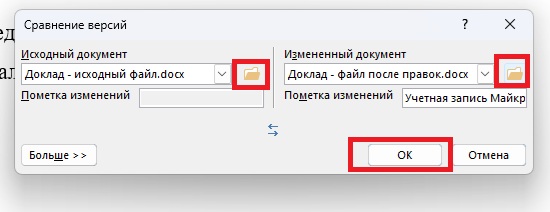
Откроется окно, где нужно выбрать исходный и изменённый файлы.
▌ Шаг 3: Настройка параметров сравнения
В открывшемся окне вы можете настроить параметры:
- Выбрать уровень детализации изменений (слова, символы, абзацы и т.д.).
- Включить отображение метаданных и комментариев.
- Уточнить тип элементов, подлежащих сравнению (шрифты, оформление текста, картинки и пр.).
После настройки нажмите кнопку «ОК».
▌ Шаг 4: Просмотр результатов сравнения
Программа автоматически создаст новый документ со всеми выявленными изменениями. Вот что можно заметить:
- Добавленные фрагменты будут выделены зелёным цветом и подчеркнуты одинарной линией.
- Удалённые части отмечены красным цветом и перечёркнуты.
- Изменения форматирования выделяются жёлтым фоном.
Можно также просмотреть каждое изменение отдельно, нажимая кнопки навигации вверх/вниз справа от окна просмотра документов.
▌ Шаг 5: Принятие или отклонение изменений
Если вам необходимо принять некоторые из предложенных правок, выделяйте нужные фрагменты и используйте команду «Принять». Для отклонения изменений применяйте команду «Отклонить».
Таким образом, сравнивая документы Word, вы сможете оперативно выявить все внесенные изменения и решить, какие из них стоит сохранить, а какие удалить.
Теперь у вас есть чёткое представление о том, как использовать инструмент сравнения файлов в программе Microsoft Word! С этими знаниями вы всегда будете уверены в точности любых исправлений и редакций ваших текстов.
Добавить комментарий