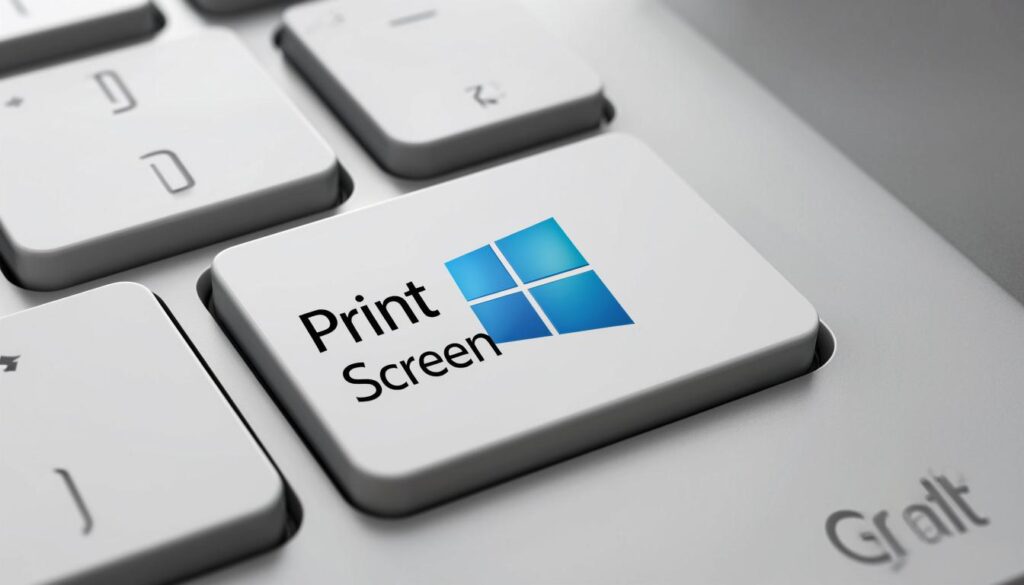
Каждый из нас сталкивался с ситуацией, когда нужно сохранить изображение экрана или отдельной части окна – будь то инструкция по установке программы, интересный диалог или просто красивый момент. К счастью, в операционной системе Windows есть несколько простых способов создания скриншотов без использования сторонних программ.
▌ 1. Классический способ (клавиша Print Screen)
Самый простой метод – это использование клавиши «Print Screen» («PrtScn») на клавиатуре. После нажатия этой кнопки весь экран будет скопирован в буфер обмена. Чтобы вставить снимок экрана, откройте графический редактор (например, Paint) и нажмите комбинацию клавиш Ctrl+V.
Если вам нужно захватить только активное окно, используйте сочетание Alt + PrtScr. Тогда в буфер попадёт лишь текущее окно приложения.
▌ 2. Использование инструмента “Ножницы”
Windows предлагает удобное приложение под названием «Ножницы». Найти его можно через поисковую строку меню Пуск. Оно позволяет захватывать не только полный экран, но и выделенные фрагменты. После захвата изображения можно сразу отредактировать, добавить пометки и сохранить файл в нужном формате.
Чтобы запустить инструмент автоматически после включения компьютера, добавьте ярлык Ножниц в папку автозагрузки.
▌ 3. Скриншоты отдельных окон и приложений
Начиная с версии Windows 8 появилась возможность создавать снимки активных окон и сохранять их прямо на рабочий стол. Для этого используется комбинация Win + Shift + S. При этом экран затемняется, а курсор превращается в перо, позволяющее выбрать область снимка. Готовое изображение сохраняется в папке «Снимки экрана».
Этот способ удобен тем, что результат моментально появляется в указанной директории и доступен для дальнейшего редактирования или отправки другим пользователям.
▌ Заключение
Таким образом, создание скриншота встроенными инструментами Windows занимает всего пару секунд и доступно каждому пользователю независимо от уровня подготовки. Теперь вы можете уверенно использовать все доступные способы для быстрого сохранения нужных изображений с экрана вашего ПК!
Добавить комментарий