Microsoft Word – это универсальный инструмент, которым ежедневно пользуются миллионы людей по всему миру. Иногда нужно подчеркнуть правильность произношения слова или выделить ударную гласную. В таких случаях возникает вопрос о том, как правильно поставить знак ударения (акцент) над нужной буквой.
▌ Почему важно ставить акцент?
- Правильное произношение: Знак ударения помогает избежать ошибок в устной речи.
- Ясность текста: Он делает слово более понятным, особенно если речь идет об омонимах (словах с одинаковым написанием).
- Культура письма: Правильная расстановка акцентов свидетельствует о грамотности автора.
▌ 1. Использование символов
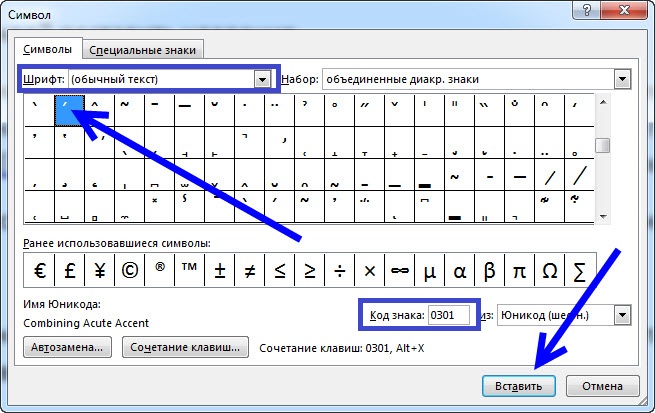
В редакторе есть встроенная таблица специальных символов:
- Перейдите во вкладку «Вставка».
- Выберите пункт «Символы» → «Другие символы…»
- что бы быстро найти нужный символ, выберите «шрифт:(обычный текст)» и внизу в поле код знака введите 0301, а затем жмите кнопку «Вставка».
▌ 2. Комбинация клавиш
Следующий принцип основан всё на той же вставке специального символа, но более быстрым способом.
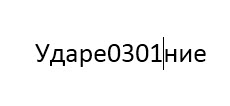
- установите курсор после гласной буквы, над которой нужно установить ударение, пишите 0301 и зажимайте комбинацию клавиш: [ ALT ] [ X ]
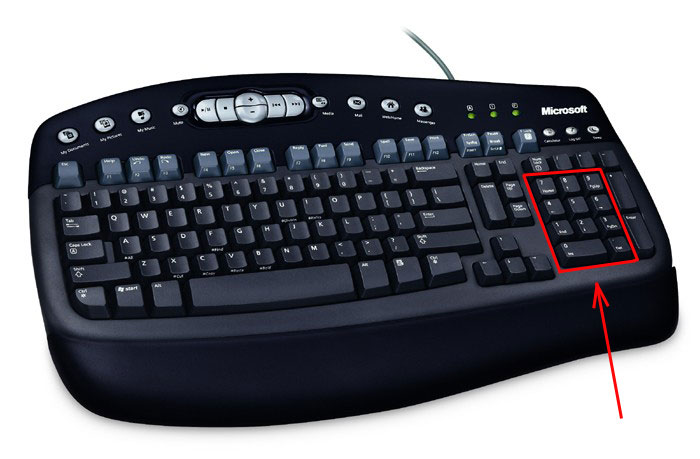
Не важно Вы цифры Вы вводили из алфавитно-цифровых клавиш или дополнительного цифрового блока.
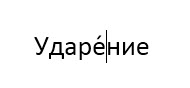
Пример полученного результата:
▌ 3. Принцип Alt кодов
Как и в предыдущем варианте установите курсор сразу за буквой над которой будет ударение, зажмите клавишу [ Alt ] и на дополнительных клавишах наберите 0769. В этом варианте важно вводить цифры только на дополнительном цифровом блоке клавиатуры, иначе ни чего не выйдет.
Теперь вы знаете несколько простых способов расставления знаков ударений в тексте! Делитесь своими любимыми методами в комментариях.
Добавить комментарий