Круговая диаграмма — это один из самых наглядных способов показать, из чего состоит целое. Представьте, что у вас есть бюджет на месяц, и вы хотите быстро понять, на что уходит большая часть денег: на еду, транспорт или развлечения. Или, возможно, вы продавец и хотите увидеть, какой товар приносит основной доход.
Вместо того чтобы всматриваться в сухие цифры, можно за 10 секунд построить круговую диаграмму, которая покажет всё в виде понятных кусочков «пирога».
В этой статье мы разберем три простых способа построения круговой диаграммы в Excel. Вы научитесь делать это настолько быстро, что станете местным экспертом по визуализации данных.
Что нужно знать перед началом
Круговая диаграмма имеет смысл только в одном случае: когда вы показываете части одного целого, и сумма всех частей равна 100%.
Плохой пример для круговой диаграммы: количество мужчин и женщин в компании (это подходит, потому что в сумме получаются все сотрудники).
Хороший пример для круговой диаграммы: продажи телефонов, планшетов, ноутбуков и аксессуаров (в сумме — вся выручка).
Плохой пример (не используйте круг): динамика продаж по месяцам (здесь лучше подойдет линейный график).
Способ 1: Быстрая диаграмма за 2 клика (самый простой)
Этот способ идеален, когда вам нужно построить диаграмму «на коленке» без лишних настроек.
Исходные данные
Предположим, у вас есть такая таблица:
| Товар | Сумма продаж |
|---|---|
| Ноутбуки | 150 000 ₽ |
| Смартфоны | 200 000 ₽ |
| Наушники | 50 000 ₽ |
| Аксессуары | 30 000 ₽ |
Пошаговая инструкция:
- Выделите данные. Зажмите левую кнопку мыши и выделите обе колонки — и названия товаров, и цифры. Важно: не выделяйте пустые строки или итоговую сумму, если она есть ниже.
- Нажмите на значок диаграммы. Перейдите на вкладку «Вставка» (в верхней панели Excel). В группе «Диаграммы» найдите кружок, разделенный на сегменты — это и есть значок круговой диаграммы.
- Выберите тип. Нажмите на значок и в выпадающем меню выберите первый вариант — «Круговая» (обычно это самый левый вариант).
Результат:
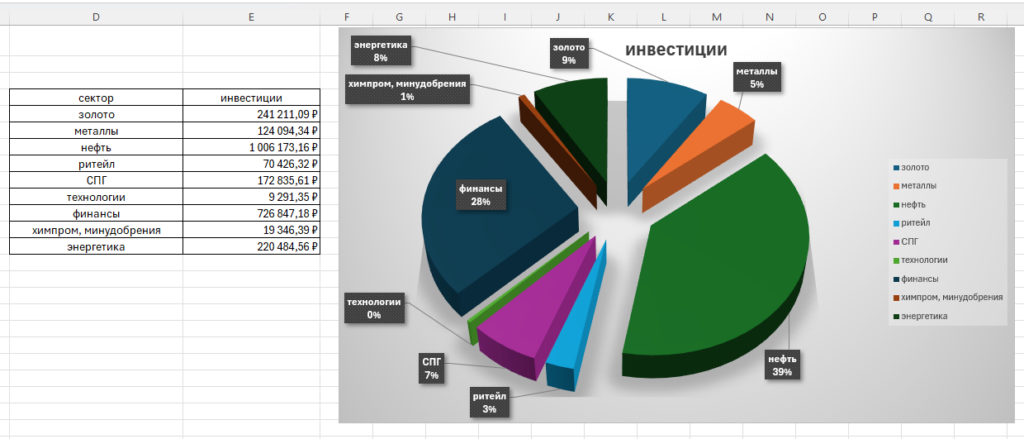
На вашем листе появится готовая круговая диаграмма. Excel сам определил, что левый столбец — это подписи (названия частей), а правый — числовые значения (размеры частей).
Что вы видите:
- Каждый товар отображается в виде цветного сектора.
- Размер сектора пропорционален сумме продаж. Чем больше цифра, тем больше кусок «пирога».
- По умолчанию Excel подписывает секторы прямо на диаграмме или рядом.
Способ 2: Более аккуратный вариант через «Рекомендуемые диаграммы»
Этот способ полезен, когда Excel не совсем правильно понял ваши данные (например, захватил лишнюю колонку или строку).
- Выделите данные. Точно так же выделите вашу таблицу с заголовками.
- Нажмите «Рекомендуемые диаграммы». На вкладке «Вставка» нажмите на эту кнопку.
- Выберите круговую. Excel покажет несколько вариантов. Перейдите на вкладку «Круговые» или просто найдите в списке круговую диаграмму и нажмите «ОК».
Плюс этого способа: Excel сам предложит наиболее подходящий макет (например, с процентами или выносками для мелких секторов).
Способ 3: Тонкая настройка — делаем диаграмму профессиональной
Диаграмма по умолчанию выглядит нормально, но до хорошего отчета ей далеко. Давайте улучшим её за 1 минуту.
1. Добавляем проценты (вместо или вместе с цифрами)
По умолчанию на диаграмме могут быть просто цифры (150 000, 200 000). Но гораздо нагляднее показывать проценты.
- Нажмите правой кнопкой мыши на любой сектор диаграммы.
- Выберите «Добавить подписи данных». Появятся цифры.
- Теперь снова нажмите правой кнопкой на любую подпись (на одну из цифр) и выберите «Формат подписей данных».
- Справа откроется панель. Снимите галочку «Значения» и поставьте галочку «Доли». По желанию добавьте «Проценты» и подписи категорий (названия товаров).
Результат: На диаграмме вы увидите Ноутбуки — 35% или просто 35%. Это понятнее любому руководителю.
2. Отделяем самый маленький сектор (эффект «Второстепенная круговая»)
Если у вас есть несколько очень маленьких секторов (например, «Аксессуары — 30 000» из общей суммы 430 000), они превращаются в тонкие полоски, которые плохо видны. Для таких случаев есть «Второстепенная круговая диаграмма».
- Нажмите правой кнопкой на диаграмму.
- Выберите «Изменить тип диаграммы для ряда».
- В списке выберите «Вторичная круговая» (выглядит как круг и ещё один маленький круг рядом).
Excel сам соберет все мелкие секторы в отдельный аккуратный круг, а в основном оставит только крупные.
3. Вращаем «пирог» для удобства
Иногда два маленьких сектора оказываются в неудобном месте.
- Нажмите правой кнопкой на диаграмму → «Формат ряда данных».
- Найдите настройку «Поворот первой точки» и поиграйте с цифрой (например, поставьте
90градусов). Пирог начнет вращаться.
Пять частых ошибок новичков (и как их избежать)
- Слишком много категорий. Если у вас больше 5-7 секторов, круговая диаграмма превращается в полосатый мяч, в котором невозможно разобраться.
- Решение: Объедините самые мелкие категории в одну «Прочие».
- Использование круговой диаграммы для сравнения. «Показать рост продаж в июне по сравнению с маем» — круговая диаграмма не для этого.
- Решение: Используйте гистограмму или линейный график.
- Отрицательные числа. Если в данных есть минус, Excel либо выдаст ошибку, либо построит непонятную диаграмму.
- Диаграмма висит над пустыми ячейками. Если не выделить данные полностью, получится пустая серая заготовка.
- Забыли обновить диаграмму. Если вы изменили цифры в таблице — диаграмма обновится автоматически. Но если вы добавили новую строку — её нужно добавить вручную (нажать на диаграмму, схватить за синий уголок и растянуть).
Краткое резюме (шпаргалка):
| Действие | Шаги |
|---|---|
| Быстрая диаграмма | Выделить данные → «Вставка» → иконка круга |
| Добавить проценты | ПКМ на диаграмму → «Добавить подписи» → ПКМ на подпись → «Формат» → выбрать «Проценты» |
| Собрать мелочь | ПКМ → «Изменить тип» → «Вторичная круговая» |
| Повернуть пирог | ПКМ → «Формат ряда» → «Поворот первой точки» |
Заключение
Круговая диаграмма в Excel — это мощный и красивый инструмент, которым может пользоваться любой человек, даже если он никогда не строил графики раньше. Главное правило: одна диаграмма — одна идея. Не пытайтесь впихнуть в неё всё и сразу. Показывайте доли, выделяйте главное, добавляйте проценты — и ваши отчёты станут намного понятнее.
Попробуйте прямо сейчас выделить любые две колонки с данными и нажать «Вставка» → «Круговая диаграмма». У вас получится с первого раза
Добавить комментарий