
Для переустановки операционной системы может потребоваться записать загрузочного диска. Для реализации этой задачи я бы рекомендовал такую программу как UltraISO.
В процессе записи диска постарайтесь не использовать компьютер, во избежание возникновения каких-либо ошибок, либо зависаний. В противном случае диск может записаться не корректно.
Прежде чем записывать образ на матрицу, следует убедиться, что поверхность матрицы чистая, без царапин, пыли, грязи, отпечатков пальцев. Любой дефект поверхности может привести к ошибкам записи и порче купленной болванки.
Если запись будет производиться на перезаписываемую матрицу (RW) и запись на такую матрицу уже не первая, то обязательно следует произвести полное стирание диска. Это исключит считывание старых данных параллельно со считыванием записанной дорожки.
Приступим к записи:
1. запускаем программу UltraIso;
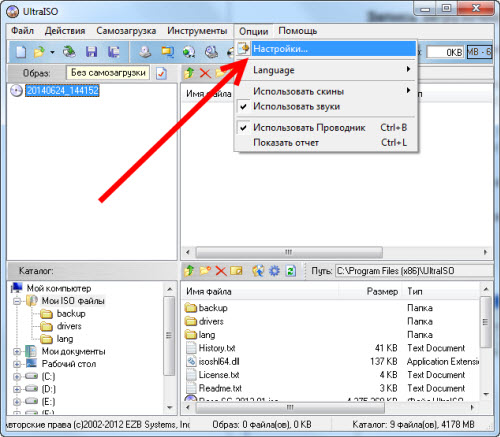
2. Если у Вас на компьютере установлена программа записи информации на лазерные диски Nero, то во избежание конфликтов программ, используя путь Опции > Настройки > Запись входим в окно Настройки записи
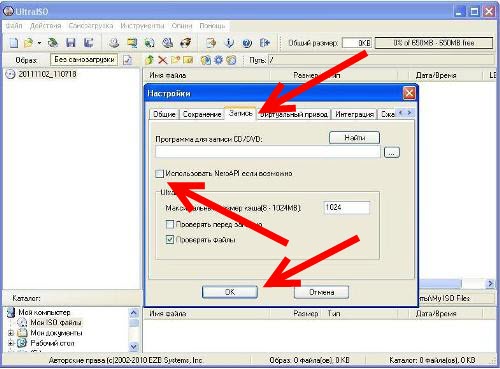
3. Во избежание получения нерабочего диска убираем флаг Использовать NeroAPI если возможно.
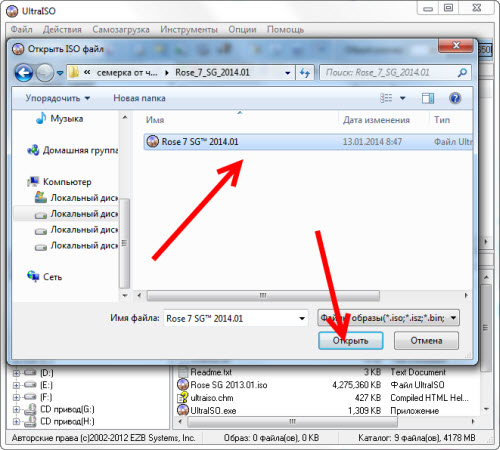
И жмем «OK». Далее, используя путь, Файл > Открыть, входим в окно Открыть ISO файл.
Для примера здесь образ загрузочного диска Windows 7, выбираем, хранящийся на Вашем компьютере, файл образа и жмем Открыть.
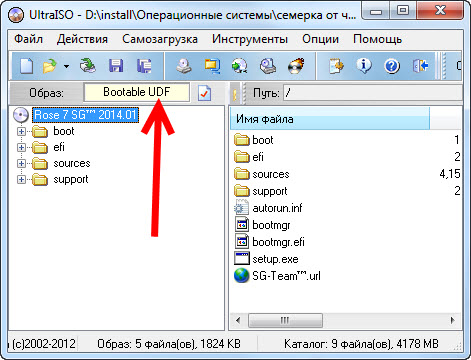
4. Обратить внимание на информацию в поле Образ. Если, там вместо Cамозагружаемый(либо Bootable UDF), окажется надпись Без самозагрузки, значит, Вы скачали образ не загрузочного диска. С него не получится загрузить операционную систему. Это замечание относится к загрузочным дискам.
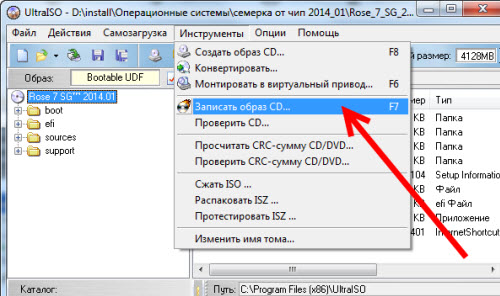
5. Вызываем процедуру записи образа Инструменты > Записать образ CD … или нажатием соответствующей кнопки на панели инструментов, либо клавиша [F7]
6. В открывшемся диалоге настроек записи следует выбрать привод, выставить скорость записи, метод записи Disc-at-once (DAO): целиком за один раз, установить флаг проверки записи. Следует выбирать самую минимальную разрешенную для каждого типа матриц скорость. Чем ниже скорость записи, тем меньше загрузка процессора, больше резерв времени для пополнения буфера записи данными, глубже и качественней прожиг дорожки.
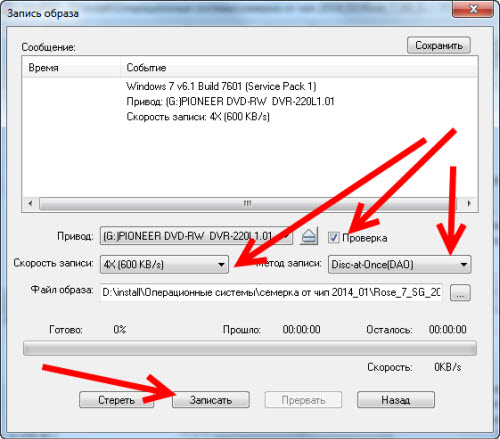
7. По завершении настроек и после нажатия кнопки Записать откроется окно процесса записи и
верификации.
По окончании процесса будет выдано уведомление о результате выполнения
операции записи и верификации. Автоматически лоток с диском будет выдвинут.
Добавить комментарий