В ходе работы с Excel, часто появляется необходимость объединения нескольких ячеек в одну. В принципе ничего сложного, выделил ячейки, которые нужно объединить и применил функцию объединения ячеек.
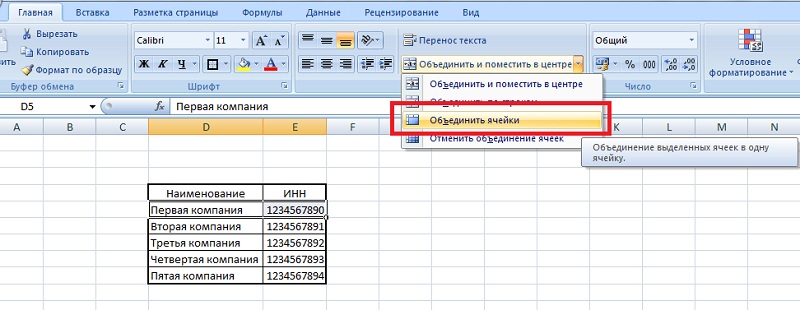
Указанный метод подойдет не всем, только тем, у кого данных в этих ячейках нет. Потому что в ходе объединения ячеек часть информации утратится, об этом Вас проинформирует следующее уведомление:

Для того чтобы избежать утраты данных в ячейках Excel, Вам подойдут два простых ниже указанных метода.
1 метод, с помощью функции СЦЕПИТЬ.
В соседней ячейке нужно поставить курсор и ввести функцию (=СЦЕПИТЬ), которая объединить ячейки в одну.

В нашем примере мы объединяем две ячейки D5 и E5. Для этого пишем следующее =СЦЕПИТЬ(D5; » «; E5;) и клавиша Enter
Если Вам нужен пробел между записями первой и второй ячейки, то нужно между данными ячеек вписать пробел в ковычках (» «;), как написано в моём примере чуть выше.
2 метод, с помощью амперсанда (&).
Проделываем почти то же самое, ставим курсор в соседней ячейке, вписываем знак равенства и по очереди выделяем, объединяемые, ячейки, в нашем примере: =D5 & E5, опять же, если Вам нужен пробел между данными, нужно поставить пробел в кавычках, а значит наша формула будет следующая: =D5 & » » & E5 и клавиша Enter
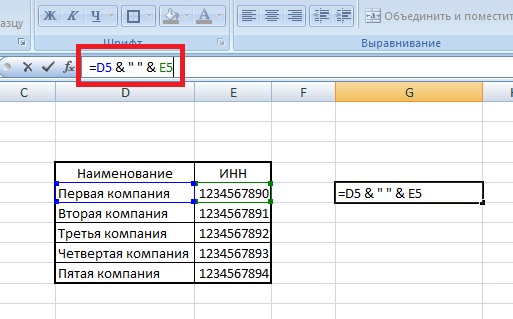
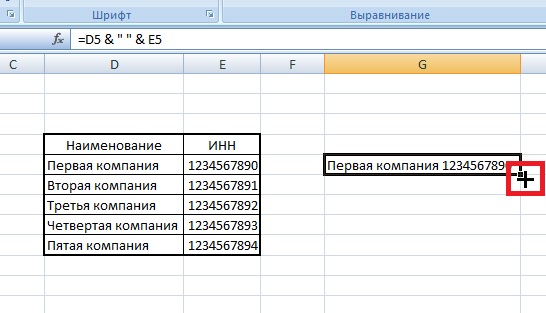
Если у Вас не одна строка, то для того чтобы поштучно не прописывать, делаем следующее, наводим в правый нижний угол нашей формулы, появиться крестик, как на изображении ниже, нужно тянуть вниз на столько строк, сколько Вам необходимо.
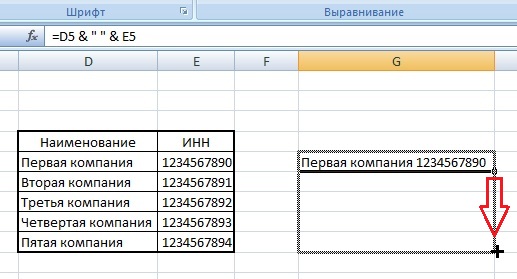
Полученный результат:
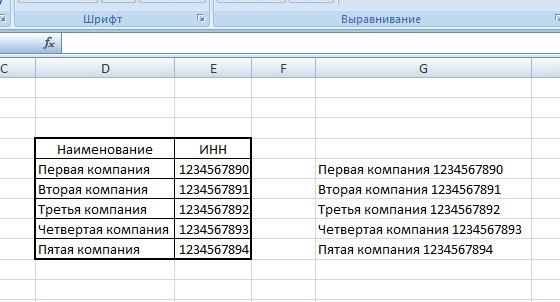
Если Вам нужно объединять более двух ячеек, то всё точно так же, по аналогии, добавляйте через амперсанд все ячейки.
Добавить комментарий