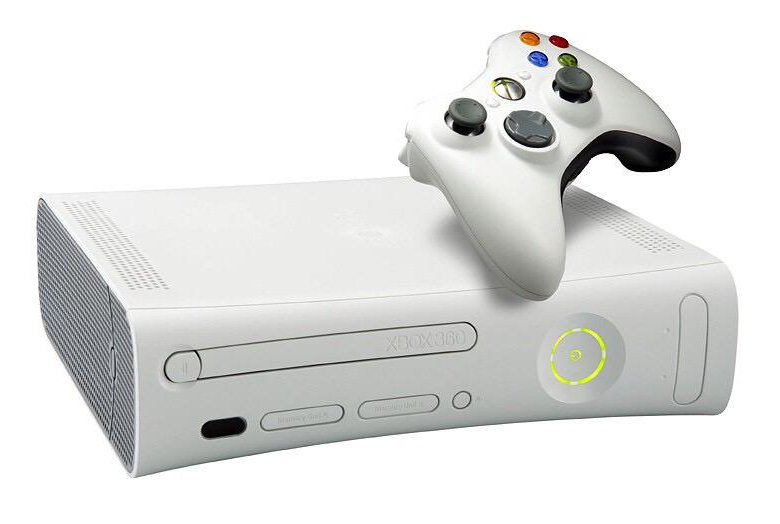
Xbox 360 — это не просто игровая приставка, а полноценный мультимедийный центр. Однако со временем внутренняя память консоли неизбежно заполняется играми, сохранениями и загружаемым контентом. К счастью, Microsoft предусмотрела возможность расширения хранилища с помощью обычных USB-флешек и внешних жёстких дисков .
В этой статье мы подробно разберём, как правильно подготовить съёмный накопитель для работы с Xbox 360, какие форматы поддерживает консоль и что делать, если стандартные средства Windows не справляются с задачей.
Часть 1. Какой формат нужен для Xbox 360?
Главное, что нужно знать: Xbox 360 поддерживает только файловую систему FAT32 .
Это важнейшее ограничение. Консоль не распознаёт накопители, отформатированные в NTFS или exFAT, даже несмотря на то, что обе эти системы разработаны Microsoft . Если подключить флешку с «неправильной» файловой системой, Xbox 360 либо не увидит её вовсе, либо покажет ошибку.
Требования к накопителю
| Параметр | Требование |
|---|---|
| Файловая система | FAT32 |
| Минимальный объём | 1 ГБ (рекомендуется) |
| Максимальный объём | 2 ТБ |
| Ограничение для игр | До 16 ГБ на один USB-накопитель может использоваться для хранения игр и профилей |
Важное примечание: Если вы используете накопитель объёмом более 32 ГБ, стандартные средства Windows (Проводник и оснастка «Управление дисками») не позволят отформатировать его в FAT32 — эта опция будет недоступна . Вам потребуется специальное программное обеспечение, о котором мы расскажем ниже.
Часть 2. Три способа форматирования накопителя для Xbox 360
Способ 1. Форматирование непосредственно на консоли Xbox 360 (самый простой)
Это наиболее предпочтительный и простой способ, особенно если вы не хотите разбираться с настройками на компьютере. Консоль сама подготовит накопитель в нужном формате .
Пошаговая инструкция:
- Подключите USB-накопитель к любому USB-порту на передней или задней панели Xbox 360.
- На контроллере нажмите кнопку Guide (кнопка с логотипом Xbox) .
- В меню выберите Настройки (Settings), затем Система (System) .
- Перейдите в раздел Хранилище (Storage) или Память (Memory) — название зависит от модели вашей консоли .
- Выберите USB-устройство хранения (USB Storage Device). Откроется меню настройки.
- Выберите один из двух вариантов :
- Настроить сейчас (Configure Now) — вся ёмкость накопителя будет выделена для Xbox 360.
- Настроить вручную (Customize) — вы сами выбираете, какой объём выделить под игры и сохранения, а оставшееся пространство можно использовать для других целей.
- Нажмите Настроить (Configure).
- Консоль проведёт тест производительности накопителя. Если тест пройден успешно, устройство готово к использованию .
Преимущество этого способа: Xbox 360 автоматически создаст на накопителе все необходимые системные папки и настроит его оптимальным образом.
Способ 2. Форматирование в Windows с помощью сторонних программ (для накопителей свыше 32 ГБ)
Если у вас нет доступа к консоли или вы хотите подготовить накопитель на компьютере, вам понадобится специальное ПО. Стандартные средства Windows не умеют форматировать разделы размером более 32 ГБ в FAT32 .
Вариант А: EaseUS Partition Master Free
Одна из самых популярных и удобных программ для управления разделами .
Инструкция:
- Скачайте и установите EaseUS Partition Master Free с официального сайта.
- Подключите USB-накопитель к компьютеру.
- Запустите программу. В списке дисков найдите свой накопитель.
- Нажмите правой кнопкой мыши на разделе USB-накопителя и выберите Форматировать (Format) .
- В открывшемся окне:
- В поле Файловая система (File System) выберите FAT32.
- При желании задайте метку тома (название накопителя).
- Нажмите ОК .
- В левом верхнем углу нажмите кнопку Выполнить 1 задачу (Execute 1 Task), затем Применить (Apply), чтобы запустить форматирование .
Вариант Б: AOMEI Partition Assistant Standard
Ещё одна бесплатная программа с аналогичным функционалом .
Инструкция:
- Скачайте и установите AOMEI Partition Assistant Standard.
- Подключите накопитель и запустите программу.
- Нажмите правой кнопкой мыши на разделе USB-накопителя и выберите Форматировать раздел (Format Partition) .
- В выпадающем списке Файловая система выберите FAT32, нажмите ОК .
- Нажмите Применить (Apply) для выполнения операции.
Вариант В: Утилита от SanDisk (для владельцев накопителей WD/SanDisk)
Официальный сайт Western Digital (владелец бренда SanDisk) предлагает специальную утилиту External USB/FireWire Fat32 Formatting Utility, которая форматирует накопители в FAT32 без ограничения по объёму .
Способ 3. Форматирование через командную строку (для накопителей до 32 ГБ)
Если ваша флешка имеет объём 32 ГБ или меньше, можно обойтись встроенными средствами Windows.
Инструкция:
- Нажмите Win + R, введите
cmdи нажмите Ctrl + Shift + Enter, чтобы запустить командную строку от имени администратора. - Введите команду для форматирования (замените X на букву вашего накопителя):
format X: /FS:FAT32 /Qгде /FS:FAT32 задаёт файловую систему, а /Q выполняет быстрое форматирование .
- Нажмите Enter и подтвердите действие.
Внимание: Для накопителей объёмом более 32 ГБ эта команда выдаст ошибку: «Объём тома слишком велик для FAT32» .
Часть 3. Важные нюансы и ограничения
Ограничение на использование игр с внешнего накопителя
Хотя технически вы можете хранить и запускать игры с USB-флешки или внешнего жёсткого диска, у этого подхода есть ряд особенностей:
- Xbox 360 выделяет для хранения игр и профилей не более 16 ГБ на одном USB-устройстве . Это означает, что даже если вы подключите накопитель на 2 ТБ, консоль позволит использовать под игры только 16 ГБ.
- Остальное пространство можно использовать для хранения музыки, фото и видео, но не для игр.
- Консоль поддерживает одновременное подключение двух USB-накопителей, что в сумме даёт до 32 ГБ для игр .
Скорость работы
Загрузка игр с USB-накопителя может быть немного медленнее, чем с внутреннего жёсткого диска Xbox 360 . Если вы используете внешний HDD, обратите внимание на его скорость вращения шпинделя — модели на 7200 об/мин работают быстрее, чем на 5400 об/мин .
Накопители WD и SanDisk
Официальная служба поддержки Western Digital подтверждает, что их внешние USB-накопители, отформатированные в FAT32, отлично работают с Xbox 360 . Если у вас возникли проблемы с накопителем, попробуйте подключить его напрямую к консоли, без использования USB-хаба .
Часть 4. Что делать, если Xbox 360 не видит накопитель?
Если после форматирования консоль не распознаёт ваш накопитель, проверьте следующее:
- Файловая система — убедитесь, что накопитель отформатирован именно в FAT32, а не в exFAT или NTFS .
- Объём накопителя — хотя Xbox 360 поддерживает диски до 2 ТБ, некоторые очень старые модели консолей могут иметь ограничения .
- Прямое подключение — попробуйте подключить накопитель напрямую к USB-порту консоли, без использования хаба или переходника .
- Обновление прошивки — убедитесь, что на вашей Xbox 360 установлена последняя версия системного программного обеспечения .
- Проверка на другом устройстве — подключите накопитель к компьютеру, чтобы убедиться, что он исправен и правильно определяется системой .
Заключение
Форматирование съёмного накопителя для Xbox 360 — простая задача, если знать ключевое правило: только FAT32. Выберите удобный для вас способ:
- На консоли — самый простой и надёжный вариант.
- На компьютере через сторонние программы (EaseUS, AOMEI) — если накопитель больше 32 ГБ.
- Через командную строку — для флешек до 32 ГБ.
Помните об ограничении в 16 ГБ для хранения игр и о том, что Xbox 360 поддерживает одновременно до двух USB-накопителей. Следуя этому руководству, вы легко расширите память своей консоли и сможете хранить ещё больше любимых игр, музыки и фильмов.
Перед форматированием обязательно сохраните все важные данные с накопителя — процесс полностью удалит всю информацию .
Добавить комментарий