
Управление данными — основа порядка в любой работе. Если Вы ведете списки клиентов, товаров, email-адресов или любые другие записи в Excel, рано или поздно столкнетесь с проблемой дублирующих строк. Повторяющиеся данные не только создают беспорядок, но и могут привести к серьезным ошибкам в отчетах и расчетах.
К счастью, Excel предлагает несколько эффективных инструментов для быстрого обнаружения таких «клонов». В этой статье мы разберем три самых понятных способа поиска дубликатов в одном столбце, которые подойдут даже новичкам.
Способ 1: Простое выделение с помощью инструмента «Условное форматирование»
Это самый быстрый и наглядный способ. Excel автоматически подсветит все повторяющиеся ячейки в выбранном диапазоне цветом. Вам не нужно ничего вычислять — просто посмотрите на столбец.
Шаг 1: Выделите данные
Щелкните левой кнопкой мыши по букве столбца (например, A), чтобы выделить весь столбец с вашими данными. Или просто выделите нужный диапазон ячеек.
Шаг 2: Откройте меню «Условное форматирование»
На верхней панели перейдите на вкладку «Главная». В середине ленты найдите группу «Стили» и нажмите кнопку «Условное форматирование».
Шаг 3: Выберите правило для дубликатов
В выпадающем меню последовательно выберите:Правила выделения ячеек -> Повторяющиеся значения....
Шаг 4: Подтвердите формат
В появившемся диалоговом окне уже будут заданы стандартные настройки: «повторяющиеся» и формат заливки «светло-красная заливка и темно-красный текст». Просто нажмите «ОК».
Результат: Все дублирующиеся значения в вашем столбце будут немедленно выделены цветом. Вы сможете быстро визуально оценить масштаб проблемы.
Плюсы: Очень быстро и наглядно.
Минусы: Не позволяет работать с дубликатами дальше (например, удалять их). Только подсвечивает.
Способ 2: Использование формулы (Самый гибкий способ)
Если Вам нужно не просто увидеть дубликаты, но и как-то их обработать (например, пометить фразой «Дубль» или отфильтровать), то формула — Ваш лучший друг. Мы будем использовать комбинацию функций ЕСЛИ и СЧЁТЕСЛИ.
Принцип работы: Формула будет подсчитывать, сколько раз каждое значение встречается в столбце. Если больше одного раза — значит, это дубль.
Шаг 1: Добавьте вспомогательный столбец
Рядом с вашим основным столбцом (например, в столбце B) добавьте заголовок «Проверка на дубли».
Шаг 2: Введите формулу
Предположим, ваш список данных находится в столбце A, начиная с ячейки A2. В ячейку B2 введите следующую формулу:
excel
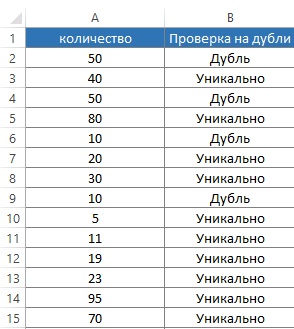
=ЕСЛИ(СЧЁТЕСЛИ($A$2:$A$100; A2)>1; "Дубль"; "Уникально")
СЧЁТЕСЛИ($A$2:$A$100; A2)– эта часть считает, сколько раз значение из ячейкиA2встречается в диапазоне отA2доA100.$A$2:$A$100– это абсолютная ссылка (знаки$фиксируют ее). Она не будет меняться, когда вы скопируете формулу вниз. Убедитесь, что указали диапазон, захватывающий все Ваши данные.>1– условие, что нас интересуют значения, встречающиеся больше одного раза.ЕСЛИ(...; "Дубль"; "Уникально")– если условие выполняется (значение встречается >1 раз), формула напишет слово «Дубль». Если нет — заполняет ячейку записью ("Уникально").
Если имеется потребность поиска сразу в нескольких столбцах, можно применить следующую формулу:
=СЧЁТЕСЛИМН($A$2:$A$1000;A2;$D$2:$D$1000;D2)>1
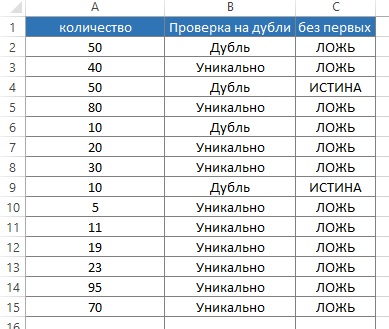
Если нужно найти дублированные записи без учёта первых найденных, то используйте формулу:
=ПОИСКПОЗ(A2;$A$2:$A$1000;0)<СТРОКА()-1
При использовании последней формулы, первая найденная запись не учитывается, так как она ещё уникальна, последующие повторные данные помечаются в строке маркером «ИСТИНА».
Шаг 3: Скопируйте формулу
Выделите ячейку B2 и протяните ее за правый нижний угол вниз на всю длину вашего списка.
Результат: В столбце B напротив каждого дублирующего значения появится пометка «Дубль». Теперь Вы можете легко отсортировать или отфильтровать данные по этому столбцу, чтобы увидеть только дубликаты и работать с ними.
Плюсы: Максимальная гибкость. Позволяет фильтровать, сортировать и помечать дубликаты.
Минусы: Требует создания дополнительного столбца и знания формулы.
Способ 3: Удаление дубликатов с помощью встроенного инструмента
Это самый радикальный и эффективный способ, когда Вам нужно не просто найти, а сразу удалить все повторяющиеся строки.
Внимание! Этот способ безвозвратно удаляет данные. Рекомендуется предварительно сохранить копию вашего файла.
Шаг 1: Выделите данные
Снова выделите ваш столбец (или всю таблицу, если в других столбцах есть связанные данные, которые тоже нужно удалить).
Шаг 2: Найдите инструмент «Удалить дубликаты»
На верхней панели перейдите на вкладку «Данные». В группе «Работа с данными» нажмите кнопку «Удалить дубликаты».
Шаг 3: Настройте параметры
- Если Вы выделили только один столбец, в диалоговом окне будет только одна опция. Убедитесь, что галочка установлена.
- Если Вы выделили несколько столбцов, Excel покажет вам список всех столбцов. Снимите галочки с тех столбцов, где дубликаты не важны. Поиск дубликатов будет производиться только на основе выделенных столбцов.
Нажмите «ОК».
Шаг 4: Посмотрите результат
Excel выполнит операцию и покажет сообщение о том, сколько дубликатов было найдено и удалено, и сколько уникальных значений осталось.
Результат: Из вашего списка будут физически удалены все повторяющиеся строки, останутся только уникальные записи.
Плюсы: Быстрое и прямое решение для очистки данных.
Минусы: Действие необратимо. Требует аккуратности.
Какой способ выбрать?
- Для быстрой визуальной проверки используйте Условное форматирование.
- Для анализа, пометки и дальнейшей работы с дублями используйте Формулу.
- Для быстрой очистки списка от всех повторов используйте инструмент «Удалить дубликаты».
Теперь Вы вооружены тремя мощными инструментами для наведения порядка в Ваших данных Excel. Выберите тот, который лучше всего подходит для Вашей задачи, и работайте с таблицами еще эффективнее.
Добавить комментарий