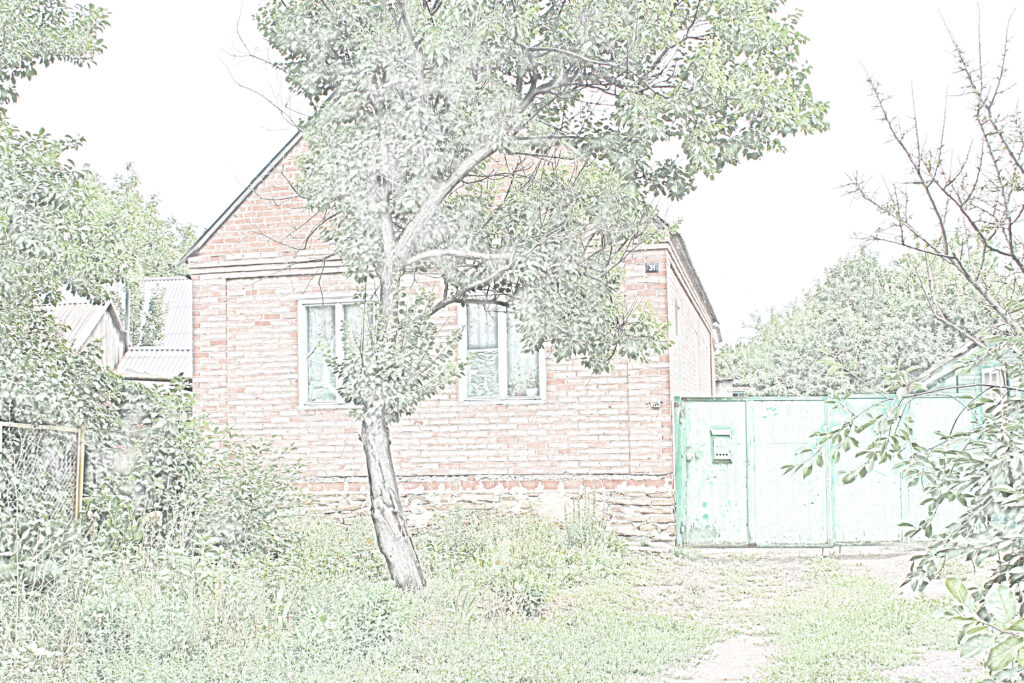
Мастер-класс по преобразованию фотографии в художественный скетч
В этом подробном руководстве вы освоите технику превращения обычных фотографий в изящные карандашные рисунки. Мы рассмотрим как создание монохромных эскизов, так и добавление цветовых акцентов с использованием интеллектуальных технологий Photoshop. Основное внимание уделим работе со Смарт-объектами, корректирующими слоями и режимами наложения, что позволит сохранить полную редактируемость эффекта на всех этапах работы.
Технические требования
- Подходит для Photoshop CS6 и более поздних версий
Ожидаемый результат
- Чистый монохромный скетч
- Цветная графическая интерпретация
Пошаговая инструкция
Этап 1: Подготовка рабочего пространства
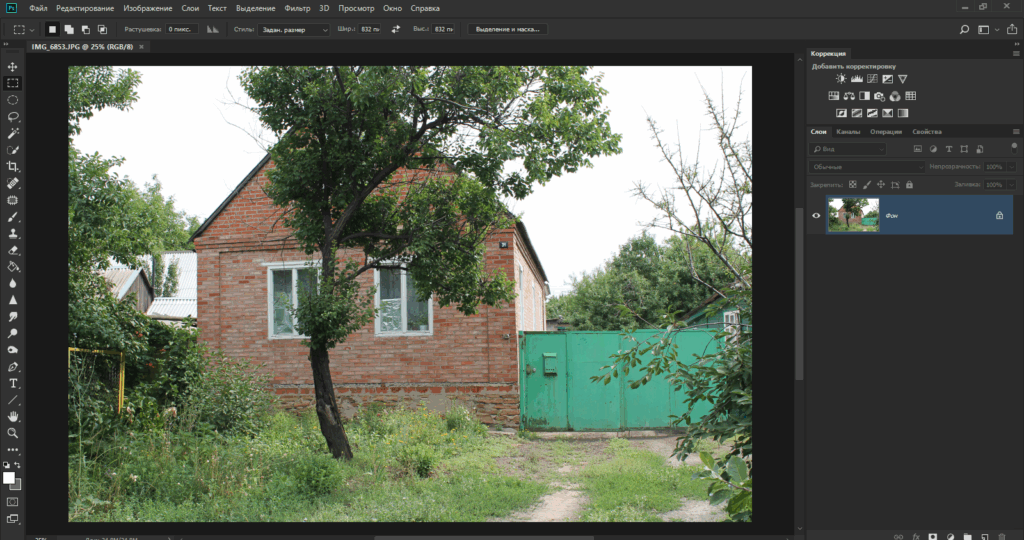
Загрузите исходное изображение в Photoshop. На панели слоёв отобразится базовый слой, который станет основой для нашей работы.
Этап 2: Создание нейтральной цветовой основы
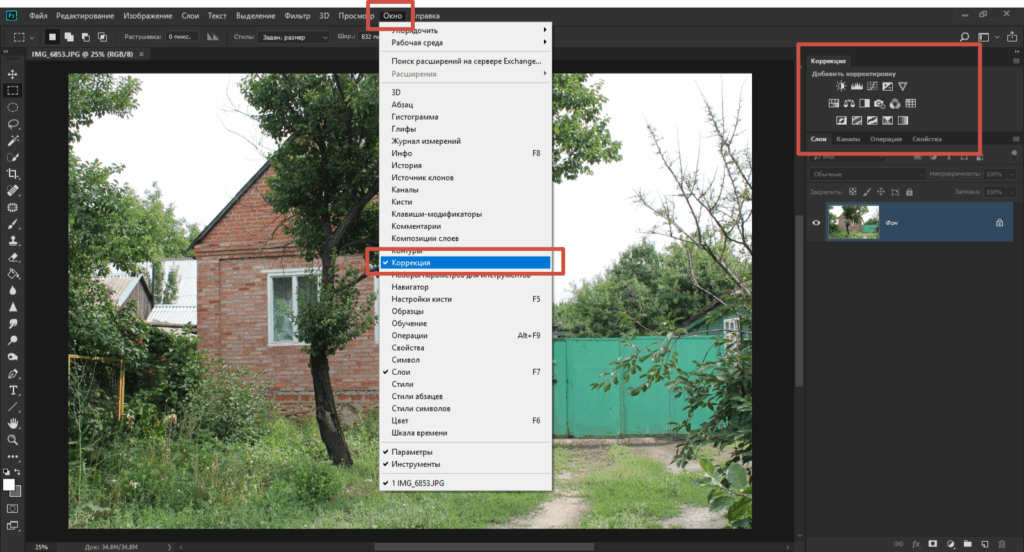
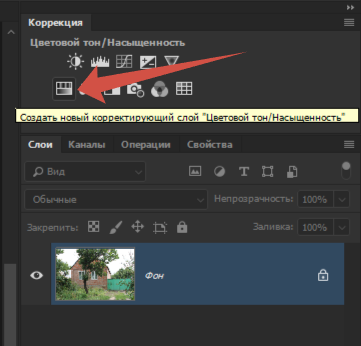
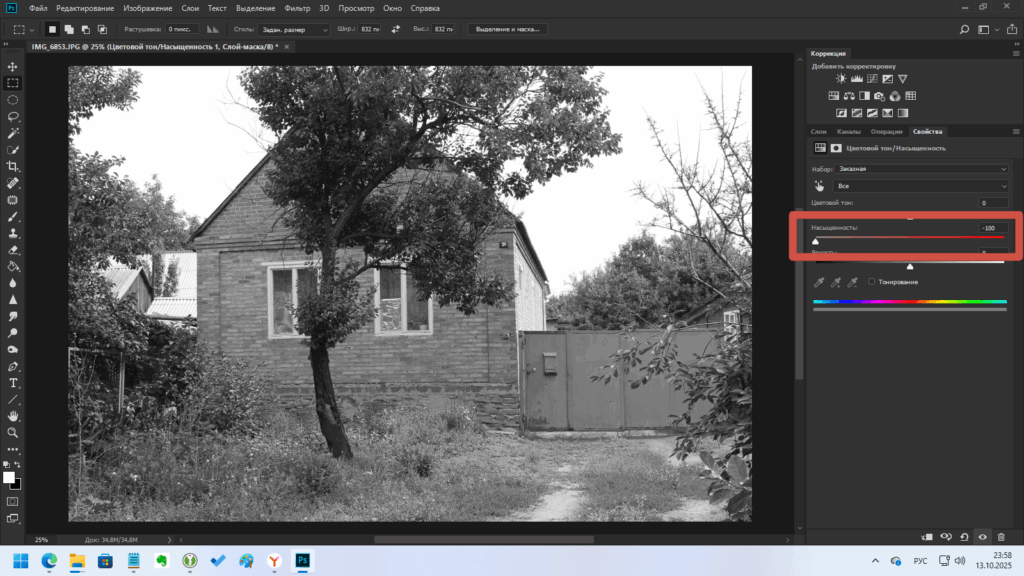
Активируйте инструмент коррекции «Цветовой тон/Насыщенность» через панель Коррекция (Adjustments). Это создаст новый корректирующий слой над исходным изображением.
Этап 3: Перевод в монохромный режим
В настройках корректирующего слоя установите значение насыщенности (Saturation) на минимальный уровень (-100). Это преобразует изображение в черно-белый вариант без потери качества.
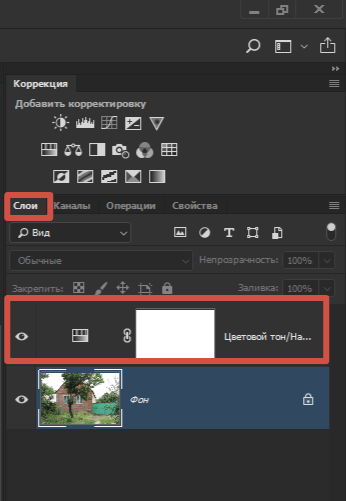
Во вкладке «Слои» над фоновым слоем появится корректирующий слой.
Этап 4: Работа с дубликатом изображения
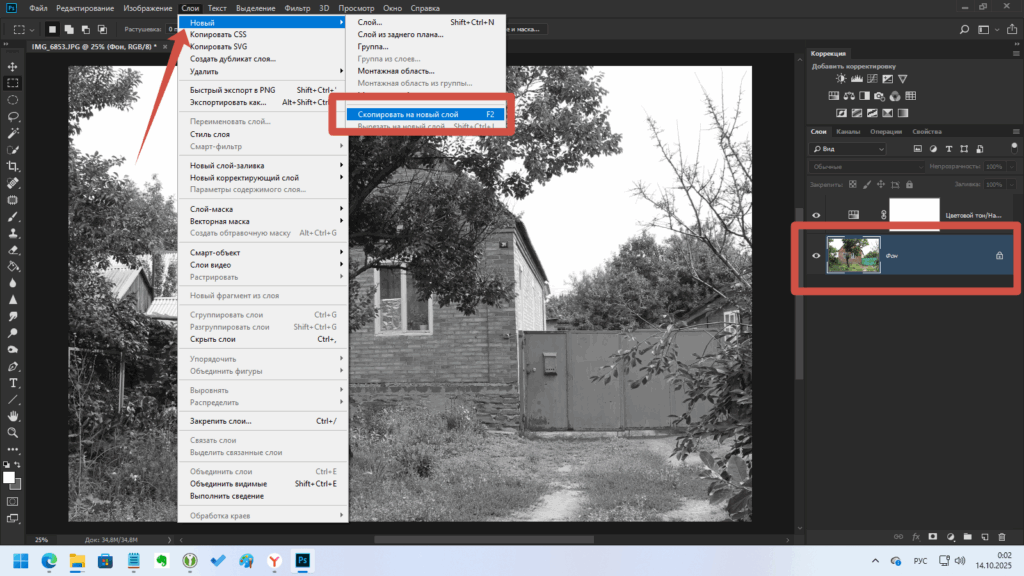
Выделите исходный слой и создайте его точную копию через меню Layer → New → Layer via Copy (Слой → Новый → Скопировать на новый слой) или использовать горячие клавиши, в моём случае это [ F2 ].
Этап 5: Создание негативного изображения
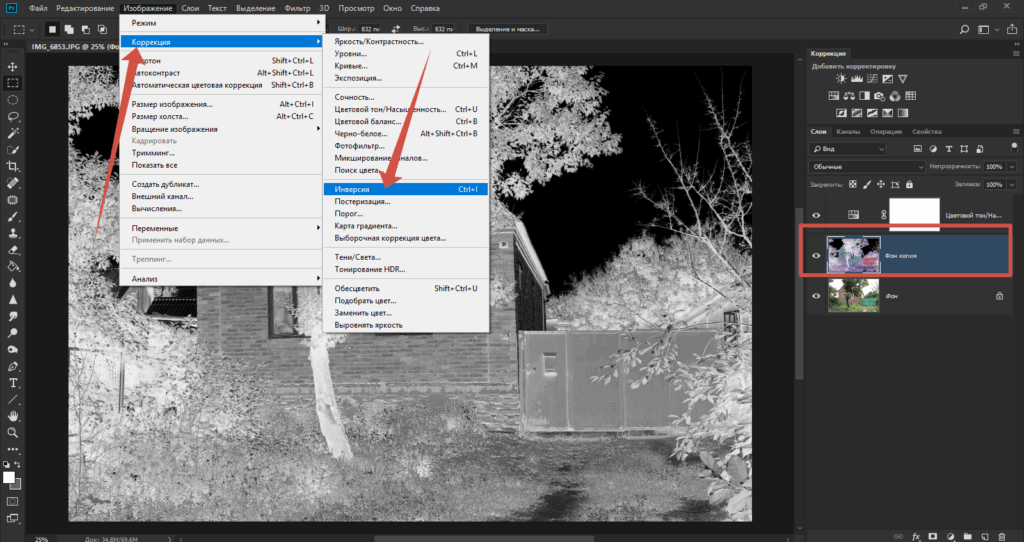
Примените операцию инвертирования цветов к созданной копии через меню Изображение → коррекция → инверсия (Image → Adjustments → Invert) либо сочетание клавиш (Ctrl+I). Изображение приобретёт характеристики фотографического негатива.
Этап 6: Настройка визуализации
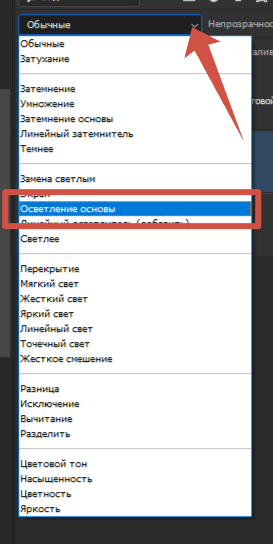
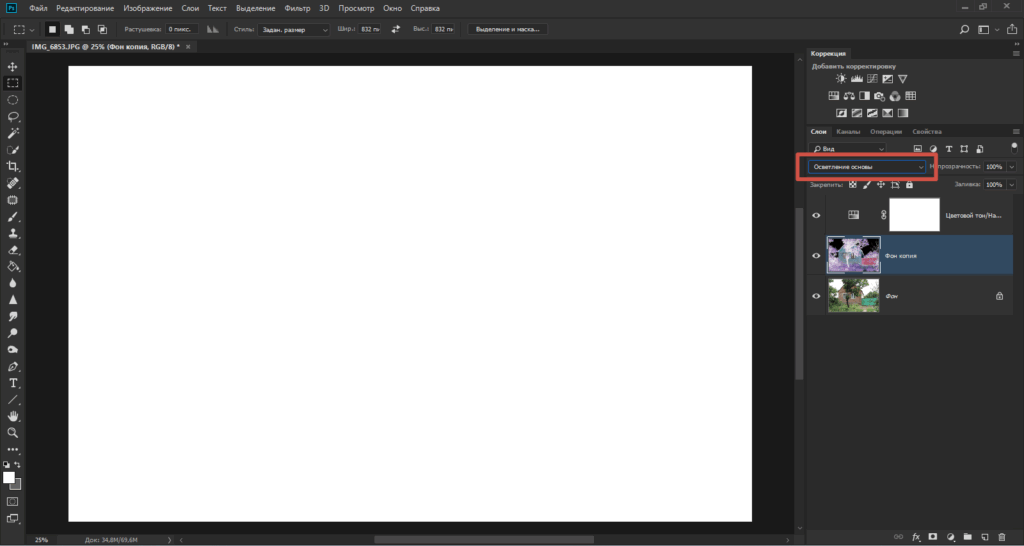
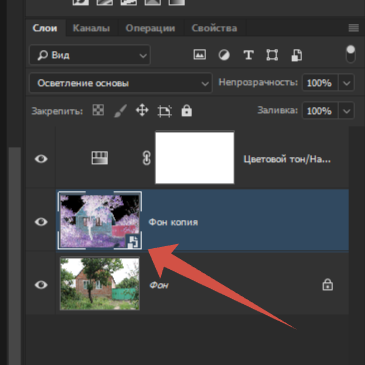
Измените режим наложения для негативного слоя на «Осветление основы» (Color Dodge). На этом этапе изображение станет практически белым с отдельными тёмными участками.
Этап 7: Активация интеллектуальных фильтров
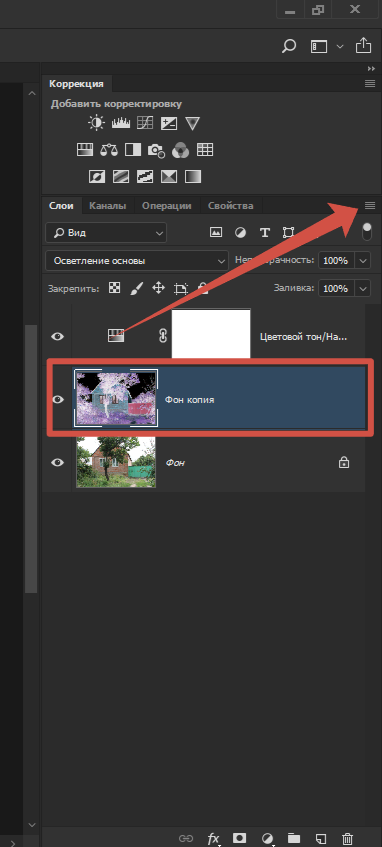
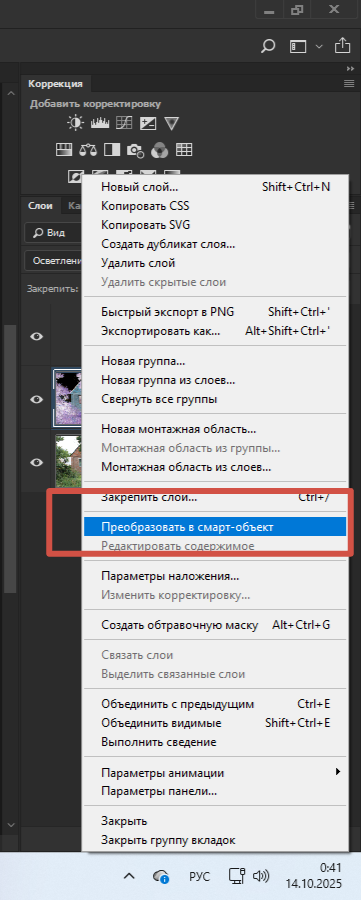
Преобразуйте слой с негативом в Смарт-объект через контекстное меню панели слоёв (Convert to Smart Object). Это позволит применять неразрушающие редактируемые фильтры.
Этап 8: Применение размытия
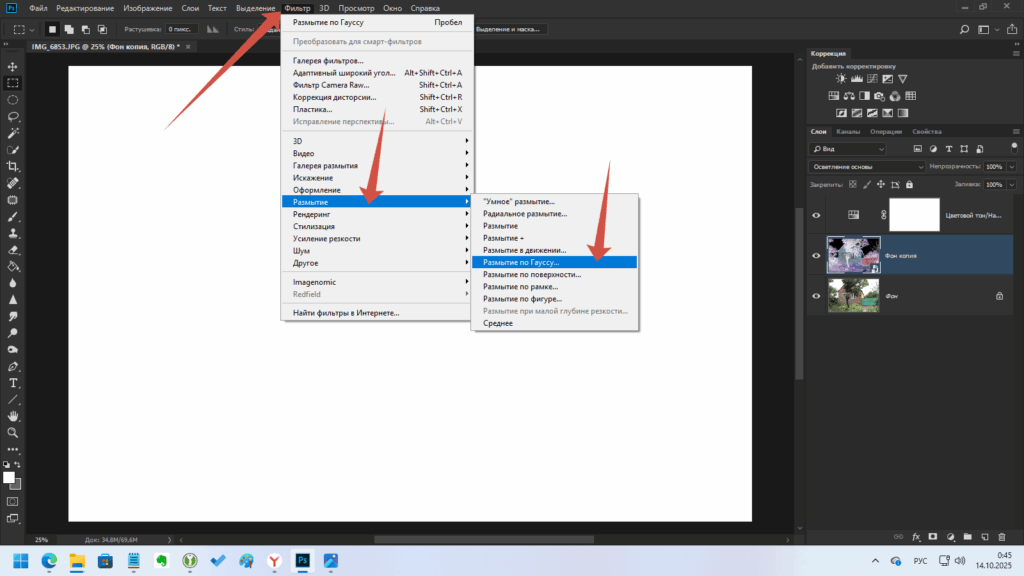
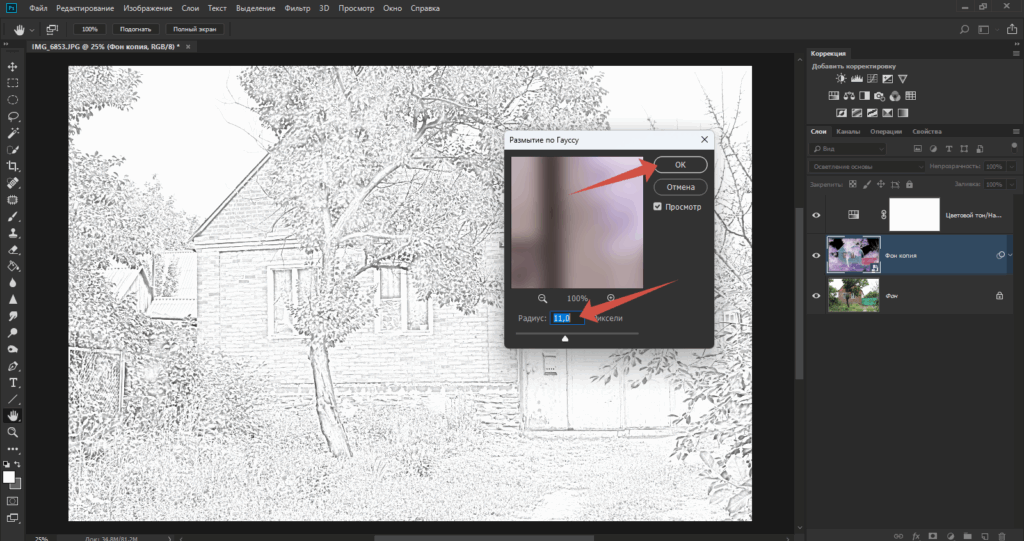
Активируйте фильтр «Размытие по гауссу» (Gaussian Blur) через меню Фильтр → Размытие (Filter → Blur). Настройте радиус размытия (рекомендуемое значение около 12 пикселей) для создания эффекта карандашных линий. Преимущество Смарт-фильтра — возможность последующей корректировки параметров двойным кликом по названию фильтра.
Этап 9: Коррекция плотности линий
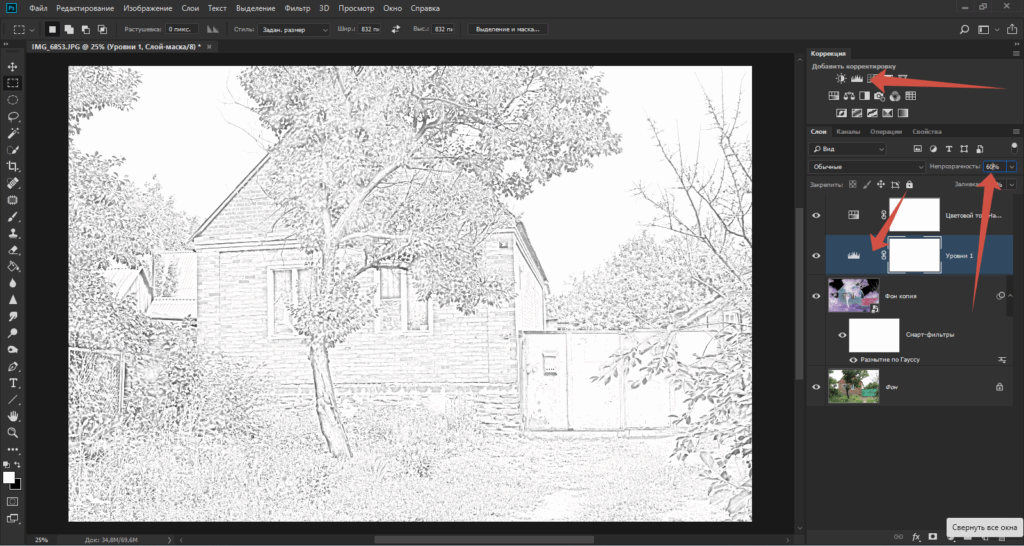
Добавьте корректирующий слой «Уровни» (Levels) через панель Коррекция (Adjustments). Измените режим наложения на «Умножение» (Multiply) для естественного затемнения штрихов. При необходимости отрегулируйте интенсивность эффекта через параметр непрозрачности (рекомендуемое значение 60%).
Этап 10: Возврат цветовых акцентов
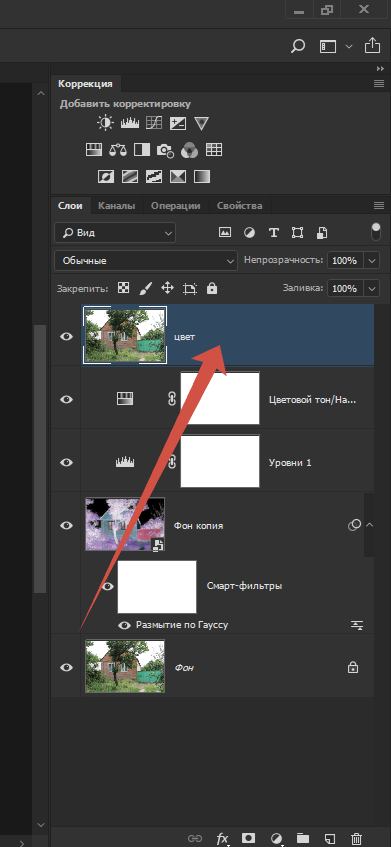
Создайте дополнительную копию исходного слоя клавишей [ F2 ] и переместите её на верхний уровень композиции. Для удобства идентификации переименуйте слой в «Цвет».
Этап 11: Финальная цветокоррекция
Измените режим наложения цветного слоя на «Цветность» (Color). Отрегулируйте насыщенность цветов через параметр непрозрачности (оптимальное значение 65%).
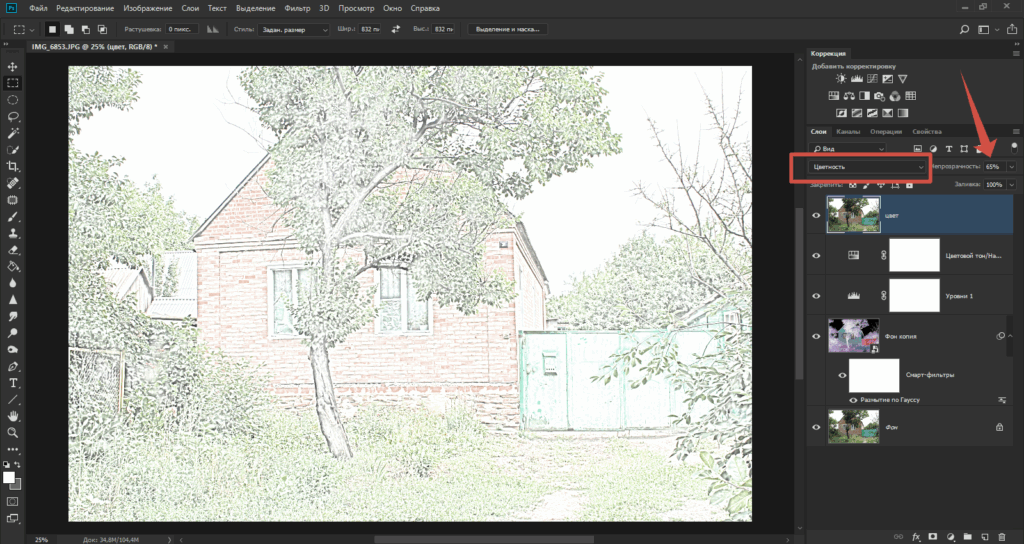
Итог: Представленная методика позволяет создавать профессиональные графические эффекты с полным сохранением возможности редактирования на всех этапах работы. Использование Смарт-объектов и корректирующих слоёв обеспечивает гибкость и контроль над конечным результатом.
Добавить комментарий